

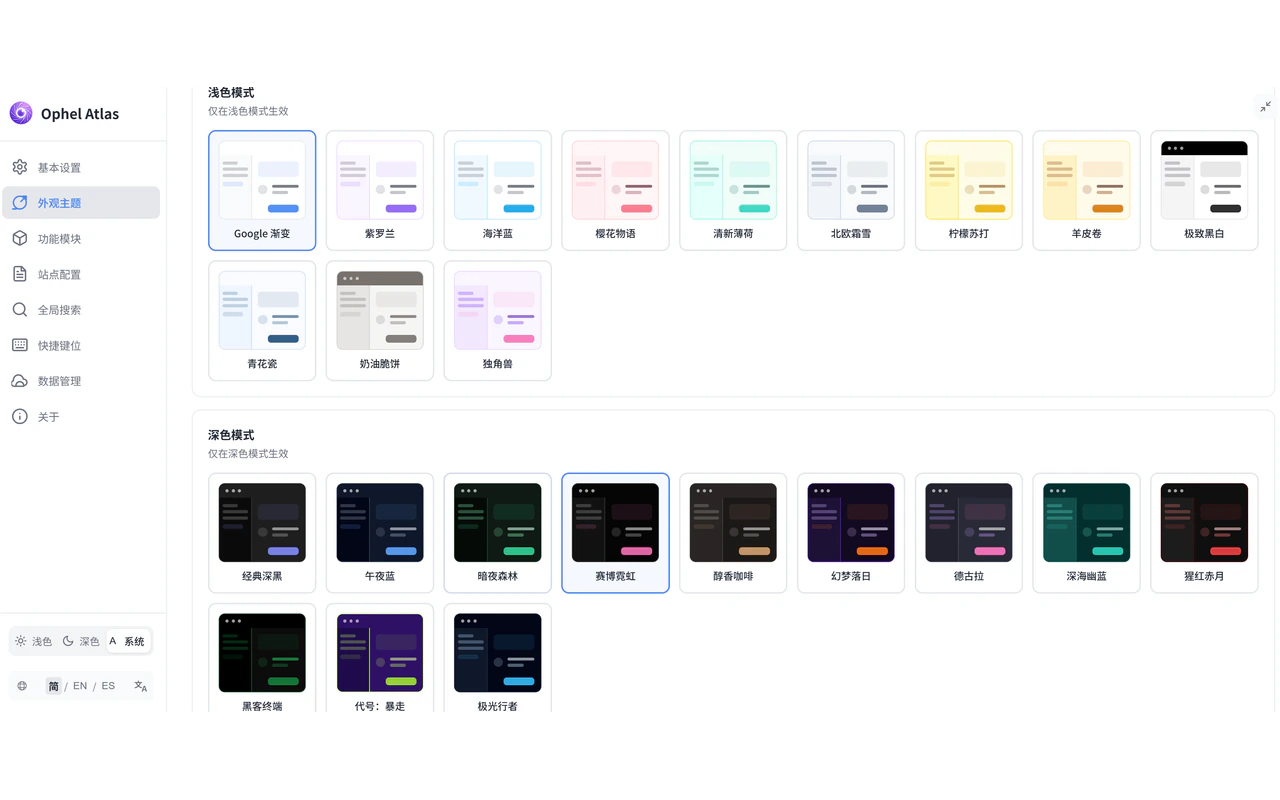
亮色 / 暗色模式
Ophel 支持三种模式:- 浅色 — 始终使用亮色主题
- 深色 — 始终使用暗色主题
- 跟随系统 — 自动跟随操作系统的外观设置
同步原生页面颜色
开启后,Ophel 会在切换亮/暗模式时,同步调整 AI 平台页面上部分原生元素(如输入框、滚动条)的颜色,使整体视觉更一致。此功能仅对部分站点生效。 设置路径:设置 → 外观主题 → 同步原生页面颜色(默认开启)当前站点的亮/暗模式始终跟随 Ophel 的设置。此选项仅控制是否额外同步页面原生元素颜色——如果某个站点出现视觉冲突,可关闭此项。
内置主题预设
每种模式各提供 12 套预设主题。- 亮色预设(12 套)
- 暗色预设(12 套)
选择主题
1
打开设置
按 ,或点击面板标题栏的 设置图标。
2
进入外观主题页面
在设置页面中点击 外观主题。
3
选择并应用
在 主题预置 标签下的 浅色模式 或 深色模式 区域,点击任意预设卡片即可应用。
自定义 CSS
在 设置 → 外观主题 → 自定义样式 中输入自己的 CSS 规则,实现全面定制。面板运行在 Shadow DOM 中,样式与页面其他部分完全隔离。 面板的样式使用--gh- 前缀的 CSS 变量。你可以在自定义 CSS 中覆盖任意变量:
更改即时生效,无需刷新页面。