

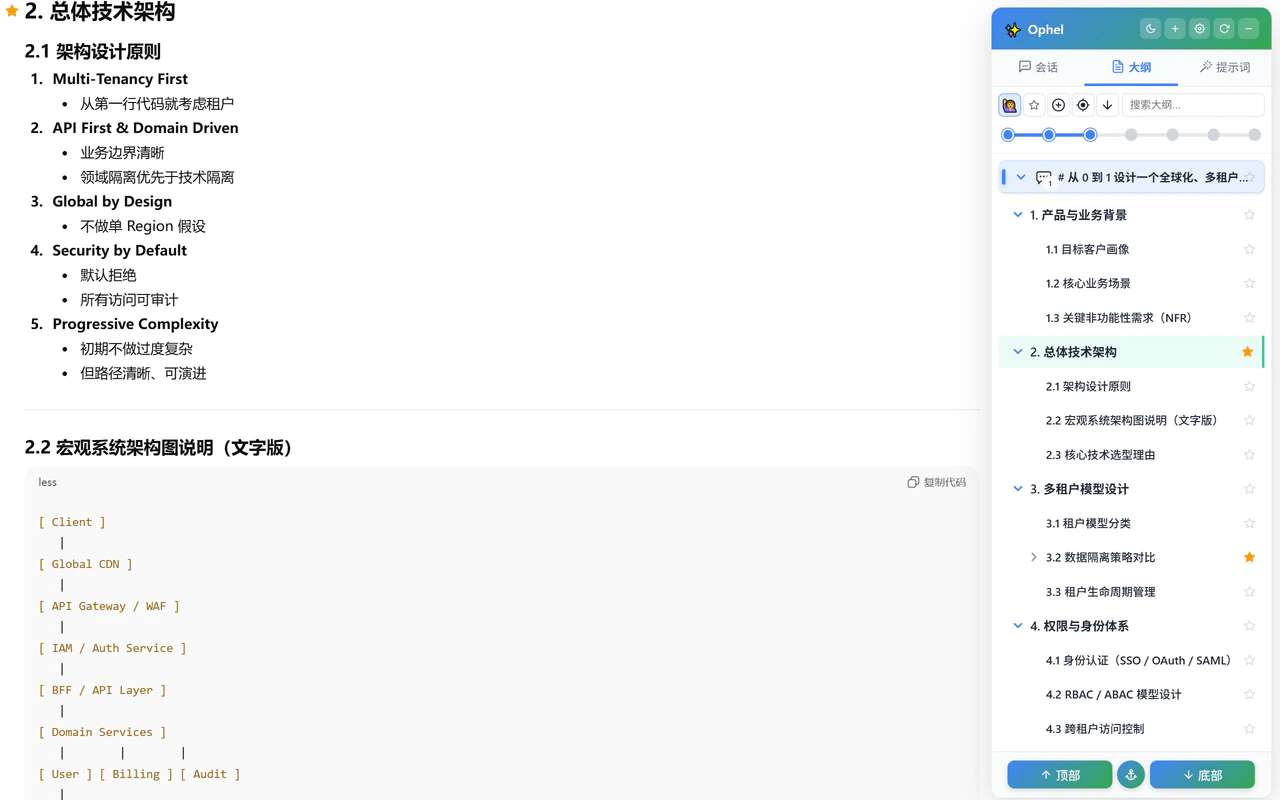
工作原理
每次 AI 完成一次回复,Ophel 就扫描对话,从以下内容构建大纲树:- 你的问题 — 每条用户消息成为第一级节点
- AI 回复中的 Markdown 标题 — AI 回复里的
#、##、###等标题,作为嵌套子节点挂在触发那次回复的问题下方
滚动同步
在页面中滚动时,大纲会实时高亮当前可见区域对应的节点,让你随时清楚自己在长对话中的位置。可在 设置 → 功能模块 → 大纲 → 大纲跟随模式 中调整跟随行为。过滤与工具栏按钮
大纲工具栏提供过滤、展开、复制、定位和列表滚动按钮:书签
鼠标悬停在任意大纲节点上,会出现 星形图标。点击即可为该节点添加书签。书签在页面刷新后仍然保留。通过过滤按钮可以只查看书签节点,方便在多个重要片段之间快速跳转。如果一个加了书签的标题后来被 AI
删改(例如重新生成),它就成了”幽灵书签”——指向不存在的位置。点击
工具箱中的
清除无效收藏,可以批量删除这些无效书签。
按层级展开
使用快捷键 到 ,可以一键折叠到对应标题层级(比如只展开到 H2)。 在全部展开和全部折叠之间切换。字数统计与节点复制
鼠标悬停在大纲节点上,会显示该节点内容的大致字数统计(需在 设置 → 功能模块 → 大纲 中开启 悬浮显示字数),方便判断每个章节的长度。节点右侧会出现 复制图标,点击即可将该节点文本复制到剪贴板。复制完整大纲
点击大纲工具栏里的 复制大纲按钮,即可复制当前来源的结构化 Markdown 大纲。对话来源会遵循当前用户问题开关和标题层级;文档来源会遵循当前可见的大纲树。遇到虚拟滚动长对话时,Ophel 会先加载完整历史,复制完成后再恢复页面位置。文档大纲源切换
在包含独立文档面板的平台上——例如 Claude 右侧的文档面板或 Gemini Deep Research 报告——大纲顶部会显示 对话 / 文档源切换器。切换到 文档 后,大纲树反映的是文档的标题结构而非对话内容,方便你独立浏览报告内容。刷新与定位
按 手动刷新大纲(有时平台的 DOM 更新较慢,需要手动触发)。点击 定位当前位置按钮,或按 ,可以将大纲列表滚回当前页面位置对应的节点,节点会短暂高亮。大纲设置
在 设置 → 功能模块 → 大纲 中调整:
同页还有两组相关设置: