

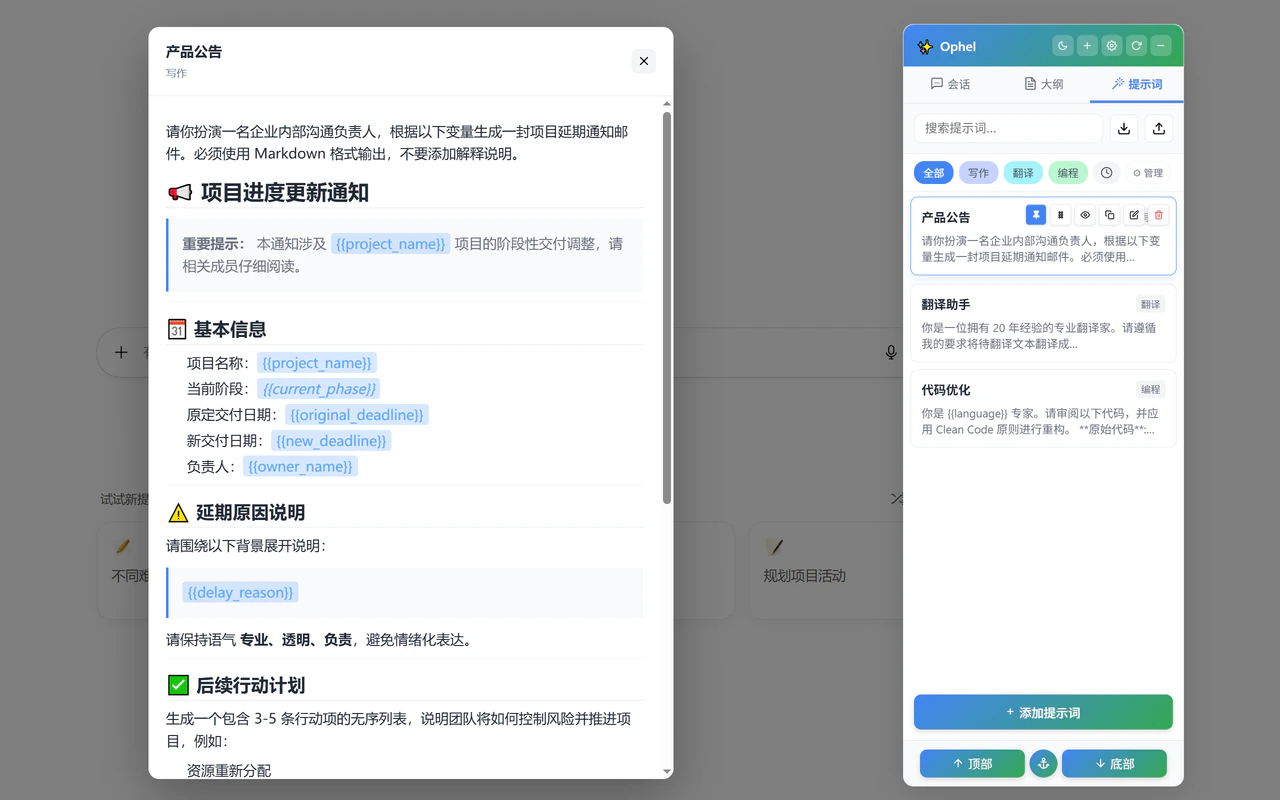
使用提示词
插入提示词有两种方式:- 单击 — 将提示词插入到 AI 输入框,但不提交。你可以在发送前预览或修改。
- 双击 — 插入并立即提交。若 AI 正在生成且提示词队列已开启,Ophel 会把这条提示词加入队列,而不是打断当前回复。此行为可在设置中关闭,改为和单击一致。
创建提示词
点击提示词标签页底部的 + 新增提示词按钮,填写:- 标题 — 显示在列表中的简短名称
- 内容 — 完整的提示词文本,可以在其中嵌入变量
- 分类 — 可选,用于归组(如”写作”、“代码”、“翻译”)
- 置顶 — 可选,使用 置顶图标让此提示词始终显示在列表顶部
变量
变量让你写出可复用的提示词模板,发送前临时填入具体值。语法是双花括号:{{...}}。
- 基础变量
- 带默认值的变量
- 带下拉选项的变量
最简单的形式,使用时弹出文本输入框:
{{ 和 }} 之间的全部内容。
分类
给提示词分配分类来保持库的组织。提示词标签页会出现分类侧边栏——点击分类名称可将列表筛选到该组。在编辑提示词时输入新名称会自动创建分类。置顶
点击任意提示词的 置顶图标可将其浮动到列表顶部。无论当前激活哪个分类筛选,置顶提示词始终出现在未置顶提示词之前。排序和搜索
使用提示词标签页顶部的 搜索框实时按标题或内容筛选。置顶提示词始终保持在排序结果顶部。 拖动任意提示词行可重新排序你的库。行内的按钮、输入框、菜单和其他交互控件保持可点击,不会开始拖动。导入与导出
点击提示词标签页工具栏的 导入/导出按钮,选择 导出,将整个提示词库保存为 JSON 文件。这对备份或转移到其他设备很有用。 从同一菜单选择 导入读取 JSON 文件,选择三种合并选项之一:提示词队列
提示词队列让你排列多个提示词并自动逐个发送。Ophel 等待 AI 完成每个回复后再发送下一个——你不必一直盯着点击。这对多步骤工作流、批量任务或结构化访谈序列很有用。启用队列
前往 设置 → 功能模块 → 提示词 → 提示词队列并开启。AI 输入框附近会出现 队列小部件。随时使用切换提示词队列快捷键(默认: )显示或隐藏。批量导入
直接在队列输入框中输入并按 Enter 添加提示词。队列显示待处理项目的编号列表。 你也可以从提示词库添加已保存的提示词:
从提示词行菜单添加包含变量的提示词时,会先打开变量对话框。确认变量后,解析后的提示词被添加到队列。
要一次添加多个提示词,点击队列面板中的 批量添加按钮。对话框有两个来源:
- 提示词库
- 文本
直接从你的库中选择已保存的提示词。选择每个提示词作为一项或按行拆分。仍需要变量的提示词在此批量选择器中禁用;先从提示词标签页打开它们以填写变量。
预览显示确认前文本将如何分割。
运行队列
1
添加一个或多个提示词
从队列输入、 提示词行菜单或 批量添加对话框添加提示词。
2
Ophel 自动发送提示词
如果 AI 空闲,Ophel 立即开始下一个排队的提示词。如果 AI 正在生成,待处理提示词在队列中等待,直到页面空闲。
3
运行时管理队列
你可以编辑待处理项、强制发送单个项、删除单个项,或使用 清空队列清空队列。
链式提示词
链式提示词让你从对话的任何部分选择文本,并触发引用该选择的提示词序列。在页面上选中文本后,会出现轻量级悬浮层,显示内置操作和你创建的任何自定义链。什么是链式提示词?
链式提示词是一系列按顺序运行的提示词。链中的每一步都可以使用特殊变量引用选中的文本:{{selection}}— 选中的原始文本{{quote}}— 选中文本格式化为 Markdown 引用块
- 选择一段内容,总结它,然后提出后续问题
- 选择代码,解释它,再建议改进
- 选择文本,翻译它,然后用不同语气改写
创建链式提示词
1
打开链式提示词视图
在提示词标签页顶部,点击 链式提示词切换到链式提示词视图。
2
点击添加链式提示词
点击 + 添加链式提示词按钮,填写:
- 名称 — 链式提示词的简短标签
- 描述 — 链式提示词的功能说明(可选)
- 图标 — 从 40 多个预设 SVG 图标中选择,或留空
- 在选择悬浮层显示 — 切换是否在选中文本时显示此链式提示词
3
添加提示词步骤
点击添加步骤添加提示词到链式提示词中。每一步可以:
- 引用提示词库中已有的提示词(推荐)
- 直接使用内联文本(用于一次性链式提示词)
4
预览变量
编辑器会显示链式提示词使用的变量。内置变量如
{{selection}} 和 {{quote}} 会自动填充。其他变量在运行链式提示词时会提示你输入。5
保存
点击保存将链式提示词添加到你的库中。
使用链式提示词
- 从选择悬浮层
- 从链式提示词列表
在对话中选中任意文本。悬浮层会显示 复制、 引用以及你启用的链式提示词图标。点击链式提示词图标触发它。如果链式提示词包含变量,会先弹出对话框让你填写。
- 所有变量被解析(从选择中自动获取,或提示你输入)
- 每个步骤按顺序加入提示词队列
- 队列逐个发送提示词,等待 AI 完成后再发送下一个
链式提示词需要启用提示词队列功能。如果在未启用队列的情况下运行多步链式提示词,Ophel 会提示你启用它。
链式提示词管理
链式提示词在链式提示词视图中显示为卡片。每张卡片显示:- 链式提示词图标和名称
- 步骤数量
- 是否在选择悬浮层中显示
- 启用/禁用切换
链式提示词会包含在提示词备份和 WebDAV 同步中。
内置操作
选择悬浮层中始终提供两个操作:- 复制 — 将选中的文本复制到剪贴板
- 引用 — 将选中的文本作为引用块插入输入框,让你在发送前添加上下文
相关设置
设置 → 功能模块 → 提示词:示例模板
以下是几个展示变量语法的实用提示词模板,可以直接复制到新建提示词中使用。多语言翻译(下拉选择目标语言)
多语言翻译(下拉选择目标语言)
代码审查(下拉选择语言)
代码审查(下拉选择语言)
文风改写(下拉选择语气)
文风改写(下拉选择语气)
会议纪要整理
会议纪要整理