

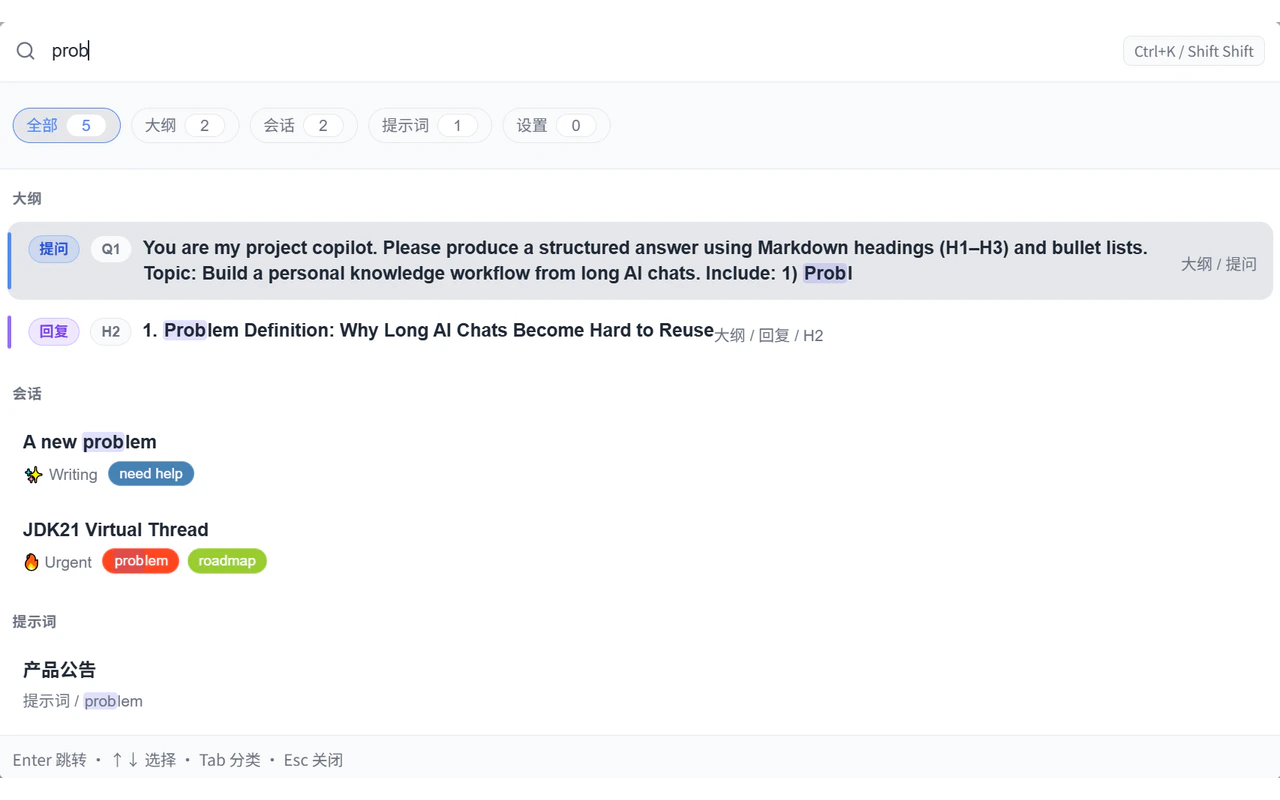
搜索范围
搜索结果按类别分组显示,用方向键上下导航,按 Enter 跳转,Esc 关闭。
语法过滤
在搜索框中使用以下前缀,可以精确限制结果范围。多个过滤条件可以相互组合,也可以和普通关键词一起使用。在搜索框中输入
tip:
可进入功能提示模式。这不是语法过滤条件——它会跳过普通搜索,直接列出 Ophel
功能发现小贴士。模糊搜索
开启模糊搜索后,Ophel 允许不完全匹配——搜索rans 也能找到 translate。关闭后只返回精确子串匹配。
在 设置 → 全局搜索 中开关此选项。
提示词搜索的插入行为
在搜索结果中选中一条提示词后按 Enter,默认行为随场景智能切换:- 如果当前页面有可用的输入框,直接将提示词插入输入框
- 否则,跳转到提示词所在的标签页并高亮显示
触发方式
搜索技巧
按文件夹查找会话
按文件夹查找会话
输入
folder: 加上文件夹名的一部分。开启模糊搜索后不需要输入完整名称。按标签查找会话
按标签查找会话
输入
tag: 加上标签名。按置顶状态过滤
按置顶状态过滤
输入
is:pinned 只看已置顶会话,或 is:unpinned 排除置顶会话。按时间过滤
按时间过滤
输入
date:Nd 将结果限制在最近 N 天内更新的会话或提示词。例如 date:7d 返回最近一周的内容。按标题层级过滤大纲节点
按标题层级过滤大纲节点
输入
level:n(0–6)查找指定深度的大纲节点。Level 1 对应 <h1>,Level 2 对应 <h2>,以此类推。Level 0 匹配你自己的提问。跳转到设置项
跳转到设置项
直接输入功能名称或关键词。例如输入「主题」会出现外观设置入口,输入「快捷键」会出现快捷键设置页面。
在当前对话中查找大纲标题
在当前对话中查找大纲标题
阅读对话时打开全局搜索,输入标题的一部分。选中结果后页面会滚动到该位置,并在大纲中高亮对应节点。